結論: 自分のスマホを売却・譲渡・回収に出す前は、残したいデータを保存し、移行先で使えるかを確かめてから、機種とOSに合った公式手順で端末を消去してください。写真を一枚ずつ削除することと、端末を初期化することは同じではありません。確認できない項目があれば、まだ消去しないでください。
元気なうちのデジタル終活として、使わなくなった自分の端末を整理したい人向けの確認表です。対象は、本人が所有し、正当に操作できるスマホが手元にある場合に限ります。故人の端末、他人のアカウント、会社などが管理する端末の消去や、ロックを回避する方法は扱いません。
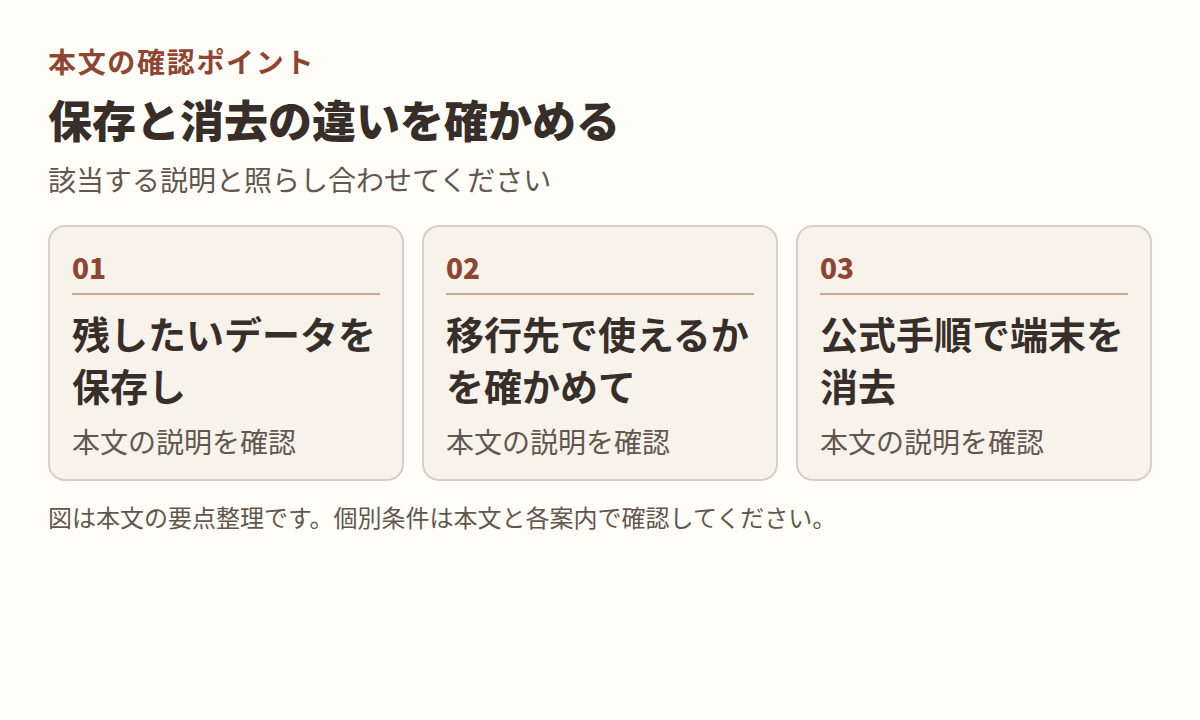
保存と消去の違いを確かめる
スマホを手放す目的なら、残すデータの確認と、古い端末の消去を分けて考えましょう。バックアップを作ったつもりでも、必要な写真や書類をどこに保存したか分からない状態なら、消去を急がないでください。
| 作業 | 確認すること | 混同しないこと |
|---|---|---|
| バックアップ・データ転送 | 残したいデータが保存され、移行先で利用できるか | 保存しただけで古い端末を消去したことにはならない |
| クラウドと同期中の項目を手動で削除 | 削除が他の端末やクラウドにも反映されるか | iCloudにログインした状態の手動削除は、ほかの場所にも影響する |
| 端末の消去・出荷時設定へのリセット | その機種の公式手順と、消去する対象 | クラウド上のデータやアカウント全体の削除と同じだと思い込まない |
AppleはiCloudにログインした状態で写真や連絡先などを手動削除すると、iCloudサーバや、iCloudにサインインしているほかの端末からも削除されると案内しています。一方、端末のコンテンツを消去しても、iCloudに保存されたコンテンツは削除されないと説明しています。Apple「iPhoneやiPadを売却、譲渡、下取りに出す前にやっておくべきこと」
この違いは古いiPhoneだけを空にしたいときに特に注意したい点です。手放す端末から写真を一枚ずつ消す前に、同期の状態とAppleの消去手順を確認してください。 ほかのクラウドサービスについても同じ動作だと決めつけず、そのサービスの公式案内を確かめましょう。
消去前の確認表
下の表は消去する前に自分で確かめるためのものです。実際のパスワードや認証コードを書き込む欄ではありません。
| 確認項目 | 自分で確かめること | 分からない場合 |
|---|---|---|
| 残したいデータ | 写真、連絡先、書類などの保存先を確認し、必要なものを開いてみる | バックアップや転送の公式案内を確認する |
| 新しい端末への移行 | 使い続けるアプリやサービスを、新しい端末で使えるか確認する | そのアプリやサービスのサポートに聞く |
| 自分のアカウント | 自分がログインできるか、本人だけが確認する | 公式のアカウント復旧窓口へ相談する |
| 決済・認証に使うアプリ | 手放す前に必要な移行手続きがあるか確認する | 各サービスの公式案内を読む |
| SIM・eSIM・メモリカード | 契約の移行や、取り外し・消去について自分の機種の条件を確認する | 通信事業者、メーカー、回収先へ確認する |
| 端末の消去方法 | 機種名とOSに合う公式手順を確認する | メーカーのサポートへ相談する |
「バックアップ済み」という表示だけで判断せず、自分が残したいものを保存先で確認することを勧めます。例えば、残したい写真を新しい端末で開く、必要な書類を保存先で見つける、といった確認です。すべてのアプリのデータが同じ方法で移ると保証するものではありません。
アカウントの確認は本人が自分で行い、パスワードや端末の暗証番号を記事のコメント欄、共有メモ、第三者とのチャットに貼らないでください。相談のために画面を見せる場合も、認証コードなどが写っていないか確かめましょう。
iPhoneはAppleの手順を確認する
Appleの売却・譲渡前の案内はバックアップ、新しい端末への転送、古い端末からの個人情報の削除を分けて説明しています。Apple Watchを使っている場合やeSIMを利用している場合などの注意点も載っています。
公式案内には設定アプリの「一般」から「転送または[デバイス]をリセット」を開き、「すべてのコンテンツと設定を消去」する手順が示されています。ただし、サインアウトなどの前後の作業や、OSによる説明の違いもあるため、この操作名だけを見て消去を始めないでください。
準備が済んだら、上記のApple公式ページを開き、自分のOSに合った案内を最初から確認してください。画面やメッセージの意味が分からなければ、その時点で止めてAppleのサポートへ相談しましょう。この記事から端末の消去が実行されることはありません。
Androidはメーカーの案内も確認する
Googleは出荷時の設定にリセットすると、スマホのデータが消去されると案内しています。事前にGoogleアカウントと画面ロックの情報を本人が確認し、データをバックアップすることも説明しています。Google「Androidデバイスを出荷時の設定にリセットする」
同じ案内には、Googleアカウントに保存したデータは復元できる一方、アプリと関連データはアンインストールされるとあります。自分の端末にしかないものを残さないよう、必要なデータの保存先を消去前に確かめてください。
Googleは端末固有の手順についてメーカーのサポートサイトを確認するよう案内しています。Androidのすべての機種に同じ設定画面があると考えず、機種名を確かめてから、メーカーの「売却・譲渡前」「初期化」などの案内を読みましょう。
リセットのために、知らない人へパスワードを伝えたり、ロックを回避する方法を試したりしないでください。本人のアカウントにログインできない場合は、消去より先に公式の復旧・相談窓口を利用してください。
消去を進めないほうがよい場合
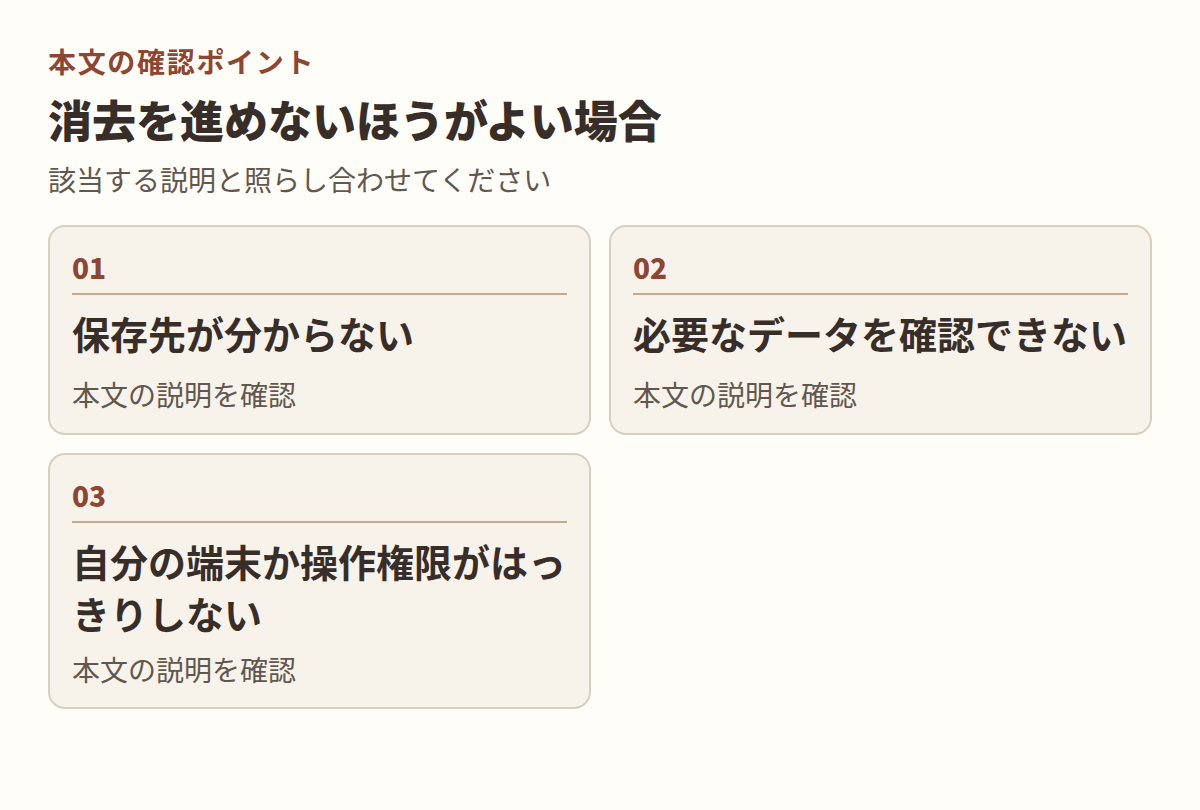
保存先が分からない、必要なデータを確認できない、自分の端末か操作権限がはっきりしない場合は、消去を進めないでください。端末が故障している、設定画面を開けないといった場合も、まずメーカーに状況を伝えて相談しましょう。
亡くなった人の端末や、相続・契約などの確認に必要な記録が入っている端末は、この記事の手順で処分する対象ではありません。必要な手続きや記録の扱いを、サービスの正式な窓口や関係する専門家へ確認してください。
消去後にすべてのデータが復元できることや、どのような端末でも完全に復元不能になることを、この記事では保証できません。不明点が残る端末を急いで手放すより、確認が済むまで手元で保管してください。
手放す前の最後の確認
消去の操作が終わっても、すぐに配送の箱を閉じず、メーカーと売却・回収先が案内する引渡し条件を確認しましょう。SIMやメモリカード、eSIMの扱い、通信契約について分からないことがあれば、通信事業者や回収先へ尋ねてください。
確認の記録に残すなら、「残したい写真を新しい端末で確認した」「自分の機種の公式案内を読んだ」など、実際に確かめたことだけにします。端末の暗証番号やアカウントの認証情報を一緒に書く必要はありません。
まずは消去ボタンを押さず、残したいデータの保存先を一つ確かめるところから始めてください。消してよいか分からないものがあれば、その疑問を解消してから次に進みましょう。
この記事は一般的な情報提供を目的とし、法律・医療・相続に関する個別の助言ではありません。端末やサービスの具体的な操作はメーカー等の公式案内で確認してください。医療上の指示を扱う記事ではありません。